

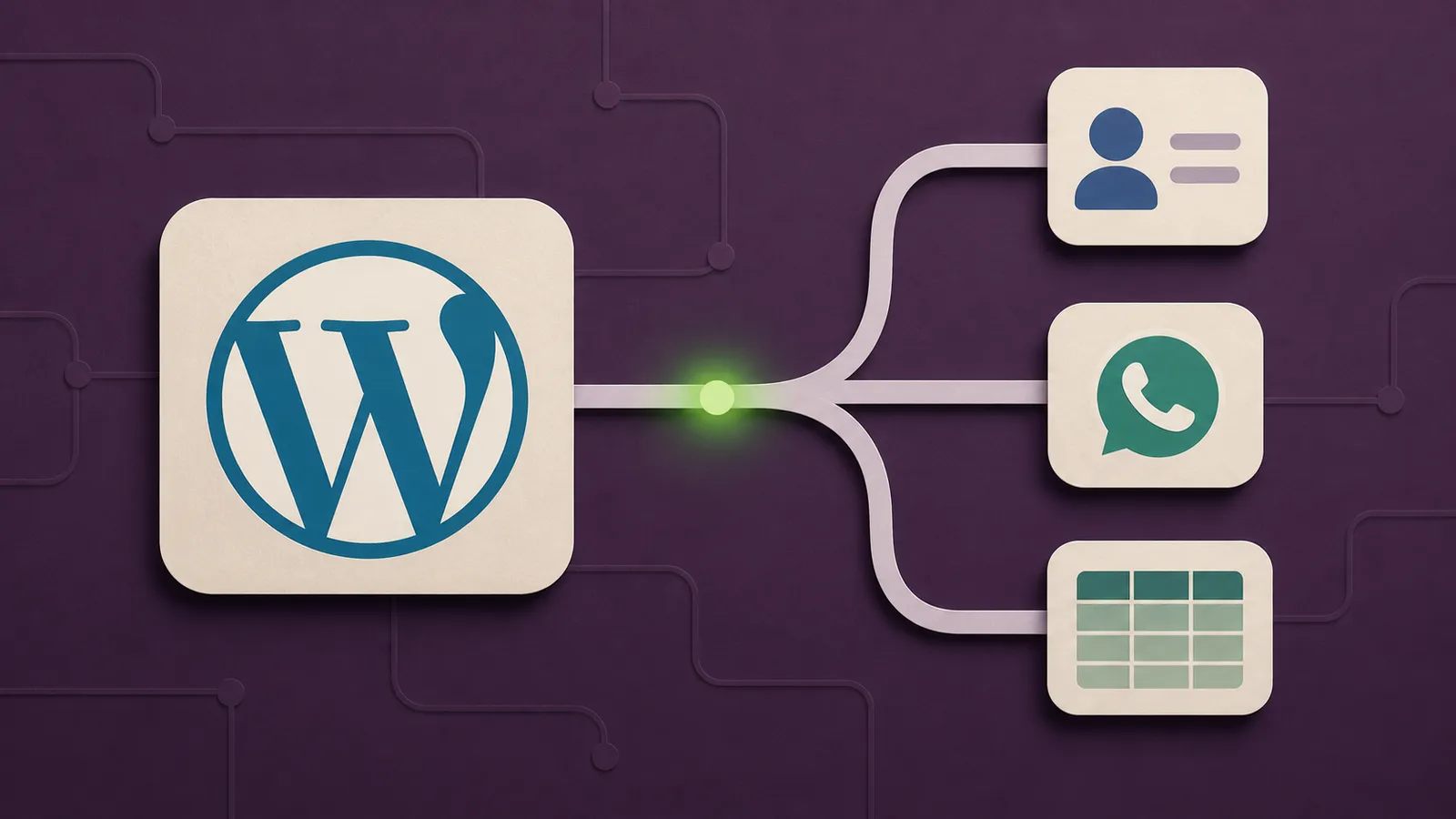
Dans beaucoup d’entreprises, le site WordPress est une belle vitrine et un cul-de-sac. Les demandes arrivent par le formulaire de contact, atterrissent dans une boîte mail, et quelqu’un les recopie ensuite à la main dans un tableur ou un CRM. Les commandes WooCommerce suivent le même chemin.
Pourtant, automatiser WordPress ne demande ni développeur ni refonte. Le site sait déjà annoncer ce qui s’y passe : il suffit de brancher quelqu’un à l’écoute. Voici comment.
Automatiser WordPress : le principe, expliqué simplement
Le mot technique est « webhook ». L’idée est plus simple que le mot.
Un webhook, c’est un message que votre site envoie automatiquement dès qu’il se passe quelque chose. Une commande est passée, un formulaire est rempli : le site prévient immédiatement une adresse que vous lui avez indiquée, en y joignant les informations concernées.
De l’autre côté, votre plateforme d’automatisation, Make ou n8n, attend ce message. Dès qu’il arrive, elle déroule ce que vous avez prévu : créer la fiche client, envoyer une confirmation, prévenir l’équipe, mettre à jour le tableau de suivi.
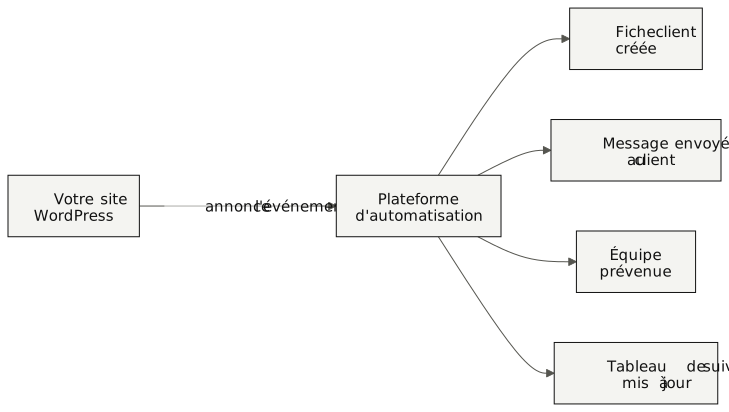
L’ensemble prend moins d’une seconde et se passe entièrement en dehors de votre site, ce qui veut dire que cela ne le ralentit pas.
Les formulaires de contact
C’est le point de départ le plus courant, et celui qui rapporte le plus vite.
Si vous utilisez Contact Form 7, sachez qu’il ne sait pas envoyer ces messages tout seul. Il faut lui ajouter un petit plugin gratuit prévu pour ça. C’est une manipulation simple, mais elle surprend beaucoup de gens qui cherchent le réglage en vain.
Si vous utilisez WPForms, la version payante intègre cette fonction directement dans les réglages du formulaire. Vous collez l’adresse fournie par votre plateforme d’automatisation, vous associez chaque champ, et c’est terminé.
Si vous utilisez Gravity Forms ou Fluent Forms, des solutions équivalentes existent, soit nativement, soit via un plugin d’intégration.
Une fois le formulaire branché, voici ce qui devient possible : la demande crée une fiche client complète, le prospect reçoit un accusé de réception immédiat, la personne concernée dans l’équipe est prévenue avec le détail, et une tâche de rappel est programmée si personne n’a répondu dans les vingt-quatre heures.
C’est exactement la logique que j’ai appliquée à plus grande échelle pour capter les prospects venus de plusieurs canaux, décrit dans ce projet.
WooCommerce et les commandes
Si vous vendez en ligne, la bonne nouvelle est que WooCommerce sait faire cela sans rien installer. La fonction est prévue dans ses réglages avancés, et vous pouvez choisir ce qui déclenche l’envoi : une commande créée, une commande payée, un client inscrit, un produit modifié.
Les automatisations les plus utiles, dans l’ordre où je les recommande :
La confirmation enrichie. Au-delà de l’e-mail standard, un message sur WhatsApp avec le récapitulatif et le délai. C’est le canal que vos clients lisent réellement.
La préparation. Le bon de préparation part vers la personne concernée, avec l’adresse et le contenu de la commande, sans que quelqu’un ait à consulter le tableau de bord.
La comptabilité. Chaque commande payée crée sa ligne dans le suivi comptable, avec la date, le montant et la référence. Plus de recopie en fin de mois.
Le suivi de livraison. Le changement de statut déclenche le message correspondant, ce qui fait disparaître une bonne partie des « où en est ma commande ? ».
Les paniers abandonnés. Un rappel poli quelques heures après, avec le lien pour reprendre. C’est souvent l’automatisation la plus rentable d’une boutique.
Si vous encaissez par Mobile Money, le suivi des paiements mérite son propre traitement : je l’explique dans cet article.
Faire circuler le contenu dans l’autre sens
On y pense moins, mais l’automatisation peut aussi écrire dans WordPress plutôt que d’en sortir.
Un nouvel article publié peut être annoncé automatiquement sur vos réseaux, avec le format adapté à chacun. Une fiche produit modifiée dans votre base de données peut mettre à jour la boutique. Un stock qui tombe à zéro peut masquer le produit sans intervention.
Ces automatisations demandent un peu plus de préparation, parce qu’écrire dans un site est plus délicat que d’en lire les événements. Mais elles suppriment une catégorie entière de travail répétitif pour les boutiques qui gèrent beaucoup de références.
Automatiser WordPress : les pièges à éviter
L’empilement de plugins. La tentation est d’installer un plugin pour chaque besoin : un pour connecter le formulaire, un pour les notifications, un pour la synchronisation. Chacun ajoute du poids et une faille potentielle. Un seul point de sortie vers votre plateforme d’automatisation vaut mieux que six plugins qui font chacun un morceau.
Les identifiants qui traînent. L’adresse à laquelle votre site envoie ses messages ne doit pas être devinable, et les clés d’accès à vos autres outils n’ont rien à faire dans le code de WordPress. Elles vivent dans la plateforme d’automatisation, pas sur le site.
L’absence de vérification. Si n’importe qui peut envoyer un message à votre adresse d’écoute, n’importe qui peut créer de fausses commandes dans votre système. Une clé partagée entre le site et la plateforme règle le problème en deux minutes.
Le silence en cas d’échec. Si le message n’arrive pas, personne ne le sait, et la commande n’apparaît nulle part. Il faut donc une alerte et une possibilité de rejouer les événements manqués. C’est l’une des erreurs classiques qui coûtent le plus cher.
Un exemple complet, de la commande à la comptabilité
Prenons une boutique WooCommerce qui vend une trentaine de commandes par semaine, avec livraison en ville.
Un client passe commande et paie. WooCommerce annonce l’événement. En quelques secondes, plusieurs choses se produisent : le client reçoit un message WhatsApp avec le récapitulatif et le délai annoncé, la commande apparaît dans le tableau de suivi partagé avec l’équipe, le préparateur reçoit la liste des articles et l’adresse, et la ligne comptable est créée avec la date, le montant et la référence.
Quand le préparateur marque la commande comme prête, le livreur reçoit l’adresse et le montant à encaisser s’il en reste un. Au moment de la livraison, un dernier message part au client pour confirmer.
Le gérant, lui, ne fait plus rien de tout cela. Il reçoit un récapitulatif chaque soir et n’intervient que sur les cas particuliers : une annulation, un paiement partiel, une adresse introuvable.
Ce montage se construit en deux à trois jours pour quelqu’un qui connaît les outils. Il ne demande aucune modification du site lui-même, seulement d’activer l’envoi des événements et de construire la suite ailleurs.
Le cas des sites construits avec Elementor ou Divi
Beaucoup de sites d’entreprise ici sont montés avec un constructeur visuel, Elementor ou Divi le plus souvent. La question revient donc systématiquement : est-ce que cela change quelque chose ?
Pour l’essentiel, non. Ces outils servent à dessiner les pages, pas à gérer les données. Une commande WooCommerce reste une commande WooCommerce, quel que soit l’habillage.
Un seul point demande attention : les formulaires intégrés à ces constructeurs. Le formulaire d’Elementor sait envoyer ses réponses vers une adresse extérieure, à condition d’activer l’option correspondante dans les actions après envoi. Celui de Divi est plus limité, et il est souvent plus simple d’y insérer un formulaire dédié, comme celui d’un outil spécialisé, qui s’occupera proprement de la transmission.
Le conseil général reste le même : ne multipliez pas les extensions. Un formulaire, un point de sortie, et toute la logique construite ailleurs.
Par où commencer
Prenez le formulaire de contact, rien d’autre. C’est le chantier le plus simple, celui qui donne un résultat visible dès la première demande, et il ne touche à rien de critique dans votre activité.
Faites-le tourner une semaine en gardant l’ancien fonctionnement à côté, c’est-à-dire en continuant de recevoir l’e-mail habituel. Vous vérifiez ainsi que rien ne se perd. Une fois la confiance installée, vous pouvez couper l’ancien chemin et passer aux commandes.
Comptez une demi-journée pour un formulaire simple, davantage si vous voulez également la confirmation client et l’alerte interne.
Un dernier conseil qui évite bien des allers-retours : avant de brancher quoi que ce soit, remplissez vous-même le formulaire trois fois, avec des cas différents. Un nom accentué, une pièce jointe, un champ laissé vide. Vous verrez immédiatement ce que votre site envoie réellement, et vous construirez la suite sur des données vraies plutôt que sur ce que vous imaginez qu’il envoie.
Si votre site est déjà en place et que vous voulez qu’on regarde ce qu’il pourrait déclencher, écrivez-moi. Et si vous hésitez encore sur la plateforme à utiliser derrière, ce comparatif vous aidera à trancher. Enfin, si le site lui-même reste à construire, voici comment je crée un site qu’on trouve sur Google.